很久没整理下Blog了,这次对Blog的一些插件做了一些调整和更新。 为了优化一下Blog访问速度和用户体验,正式启用了WP Super Cache插件。Nginx下需要单独在配置文件中设置一下,生效后,随便访问几个页面,看到Blog的wp-content/cache目录下生成文件了,表示成功启用了。设置的方式,可以参考久酷同学的一篇文章。 另外,貌似WP Super Cache插件和WP-PostViews插件有一些冲突,启用了WP Super Cache后,发现文章计数停住不动了,估计是因为生成了静态页面的关系。想了一下,俺的文章其实访问量并不是很大,显示一下文章访问量意义也不太明显,所以为了性能的缘故,暂时停用了WP-PostViews插件。网上貌似有关于这两个插件冲突的解决方法,不过今天暂时没时间细细研究了,空了再试试。 最后,替换掉一个评论者信息的插件Comment Info Detector,感觉WP-UserAgent能检测的浏览器和操作系统的版本更多一些,所以用了它。 其实俺比较喜欢的是WP Super Cache这个插件,希望它对Blog的访问速度有一定的提升。嗯,观察几天Blog访问情况就知道结果了。
女儿一岁啦!
2010.6.10,是值得纪念的日子。女儿一岁了,感觉这一年真不容易啊。也许,只有亲身体验一下带孩子的辛苦,才知道作父母的不容易。由此也想到我小的时候,父母也一定是很辛苦的带我。不管怎样,看着女儿一天天长大,很是值得欣慰,期待着她能走路和流利说话的那一天,呵呵。特地给她准备了一个小蛋糕,小小庆祝一下。PS:今天也是新公司入职第一天,感觉还不错……

Tunnelier实现多人共享SSH上网
自从Tunnelier问世之后,网上就有很多同学都推荐这款的SSH客户端工具。除了有基本的SSH终端功能,以及对SFTP的支持,还支持SSH端口动态转发功能,也就是咱常提到的SSH加密隧道代理了。久酷同学也在博客中推荐过此软件。而且经过众多网友测试,其隧道代理的速度要比常用的MyEnTunnel还快。所以此软件一出,我也立马用此软件,取代了之前的MyEnTunnel。使用Tunnelier的方便之处还在于,可以把不同SSH代理设置的信息保存为不同的Profile保存起来,如果有多个SSH账户需要切换,这是相当方便的。
不过,今天要给大家介绍的是Tunnelier的另外一个不错的贴心小功能,就是支持多人共享一个SSH帐号来跨栏。由于Tunnelier只是一个代理软件,拥有了它还不能实现跨栏,你还需要一个国外的SSH账户才可以。但是由于一些主机的限制,同一个SSH账户是不允许在不同的机器同时登录的。为了节约口袋里的银子,让资源最大化利用,Tunnelier支持局域网内多人共享同一个SSH账户上网。设置起来也很简单:
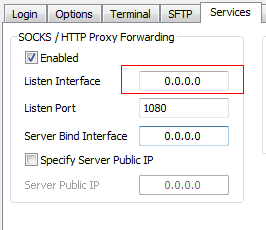 平常我们默认把Services标签页中,Listen Interface设置为127.0.0.1,是为了实现本机代理。需要实现局域网共享SSH的话,需要把这里设置为0.0.0.0,并重新登录一下SSH即可。别忘了把Windows防火墙设置为允许外部程序访问本机代理端口。比如我的本机监听端口为:1080。 这样,局域网其他机器,通过局域网IP,就可以访问我在本机建立的这个代理隧道了,比如: 192.168.0.100:1080 。设置起来其实相当的简单,不过确实是一项很实用的功能。
Ubuntu中setfacl命令提示 Operation not supported 错误及解决方法
ACL是Linux中的访问控制列表,它提供对文件、目录更好的读写、访问控制权限等功能,也是我在Ubuntu下配置用户权限经常用到的工具。ACL工具的安装非常简单:
sudo apt-get install acl
系统便会自动下载、安装ACL工具。安装好后,你就可以通过setfacl和getfacl来设置、获取文件及目录的访问控制权限了。
最近在用ACL设置权限的时候,老是提示: Operation not supported ,百思不得其解,反复检查了shell命令,并没有发现不妥之处,后来在向google老师请教后,发现Linux下的文件系统,在挂接时,有可能默认并没有开启对ACL的支持。通过如下命令可以检查:
mount -l
比如,在我的VPS中,通过此命令的输出信息,就能看到,我要设置权限的目录是在/home 而此目录是和根目录在同一个文件系统,被统一加载为 / 的。这个文件系统默认并没有开启动对ACL的支持,需要我们修改/etc/fstab来开启ACL支持。做法比较简单:
vim /etc/fstab
在你所需要的文件系统options中,追加acl(注意是小写),如下:
/dev/xvda / ext3 rw,acl 0 1
修改后,保存并退出,然后直接重启系统,或者直接umount该文件系统,并重新mount。最后再用mount -l确认一下看ACL支持是否开启即可。
Blog折腾小记
前段时间一直忙于工作和交接,所以一直无暇折腾Blog,有很长时间都没更新了。这下好了,从星期三开始(确切的说,是星期四早上七点),我算正式的离职了,不过很无奈,最后一天竟然是在通宵加班中度过的。距离到新公司报到还有几天的时间,现在回了老家,准备休息几天。无聊中,俺的折腾之火又在心中猛烈的燃烧起来。首先是把整个Blog页面的宽度改小了,为了兼容低分辨率的上网本和小尺寸显示器,最大宽度为1000px,其次,Blog的主题也小小修改了一下,去掉了右上角的那个大大的RSS图标,取而代之的是三个小巧的图标(图标是从从别人的主题挖过来的)。三个图标保持了整齐的队形和外观,分别是Twitter,Facebook和RSS订阅图标。这样,以前sidebar的那个大大的Twitter小鸟图标可以退休了。Twitter小鸟图标确实太大,而且不太协调。 另外一个改动的地方,右边的About内容,移到了Page里面,感觉这样更符合规范一点。
主题改完后,有了把Blog搬家到VPS的念头。之前的BurstNET VPS,性价比奇高,不过表现一般。因为BurstNet的VPS估计因为超卖的原因,导致服务器不是很稳定,而且我的VPS经常被强制重启。所以,考虑到稳定的因素,我一直没打算把Blog搬过去。现在好了,选了Linode VPS的Fremont机房,Linode的口碑和服务算相当不错的了。所以,最终决定把Blog搬家到Linode。由于之前已经有配置过VPS的经验,所以这次算是轻车熟路,没花多久时间,就配置好了WordPress的运行环境。 接下来是漫长的迁移过程,由于老家网速的原因,还是花了不少时间。不过幸运的是,迁移完后,重新解析域名,网站立马就切换过去了,而且经访问检查,没啥问题。知道后来,才发现一个更为郁闷的问题,Windows Live Writer在配置站点的时候,老是提示说”从博客服务器接收的对metaWeblog.newPost 方法的响应无效:Invalid response document returned from XmlRpc server”这样的怪异问题。这问题困扰了很久,网上说有是因为xmlrpc.php的问题,也有说是主题的原因,也有说是插件的原因。没办法,只有用排除法。看了主题没问题,重点目标留在了插件上。由于我用了大量的插件,只有一个一个测试。结果发现wp-CodeBox和Recent Comments,还有Readers Wall 这三个插件有问题。只要重新去网上下载、安装。后来才算搞定了。估计是FTP上传的时候,数据未传输完全引起的原因。 排除了这样的怪异问题,心里总算感觉很爽。看来要善于折腾才是硬道理……
[转贴]小技巧:在 Windows 资源管理器链入 SkyDrive
本文转自cnbeta,原文地址:http://www.cnbeta.com/articles/111849.htm
SkyDrive的25GB的空间,想起来还是比较不错的,闲置起来不用,确实比较浪费。把SkyDrive嵌入到”我的电脑”是个不错的主意,所以我之前装了SDExplorer 。无意中发现cnbeta有了这篇文章,挺实用的小技巧,所以忍不住要转贴一下,跟大家分享……
=========================原文开始==========================
自从Dropbox阵亡以后,寻找下一个好用的和系统高度集成的网络硬盘就成为了大家追逐的热点。
有传言说,微软计划在Windows 8中加入对SkyDrive的原生支持,也就是让这款25G的网络硬盘成为“计算机”中的一个盘符。但是这么好的主意怎么在Windows7 发布的时候就没有想出来呢?既然没有想出来,我们现在就只能自力更生,让SkyDrive进驻我们的资源管理器了。好在方法并不是没有,有两款第三方工具,以及Office 2010都可以帮助我们实现。不装Office,也不想装第三方工具的朋友们可能要多花点心思了。以下是详细讲解,来自 Paul Thurrott:
1、第三方工具
下载:Gladinet Cloud Desktop
下载:SDExplorer
这两款软件做的工作完全一样,都是把 SkyDrive 虚拟成网络驱动器。第一款除了SkyDrive之外,还链接包括 Amazon S3, Google PicasaWeb, Windows Azure 在内的云存储服务器。可惜完全版是要收费的,免费版在同时传输文件的数量上有限制,且不支持Google Docs。完全版售价40刀。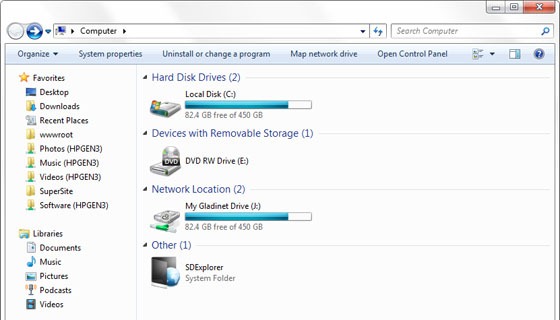
尽管图标不一样,但两款软件运行后的效果差不多。
2、原生支持之Office 2010篇
细心的朋友们会发现,在Office 2010组件中多出了保存到网络驱动器的功能。这一功能就指出了 SkyDrive 存储文档的物理位置,因此我们可以利用它获取属于我们的 SkyDrive 存档的唯一地址,接下来做的就是映射为网络驱动器了。
首先链接你的 Windows Live ID。Windows XP 中的“用户账户”直接提供链接到Live ID(系统称之为.NET Passport)的入口。只需按照程序操作即可。
对于 Windows 7 用户,需要下载专门的链接支援插件,安装后再到“用户账户”面板去登录。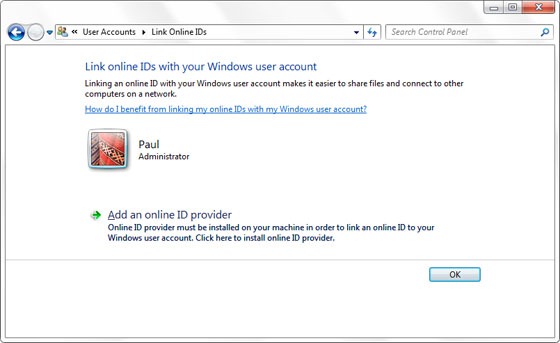
点击“添加一个在线 ID 提供商”,并到微软的网站下载 Windows Live ID 插件(目前只有这一款)。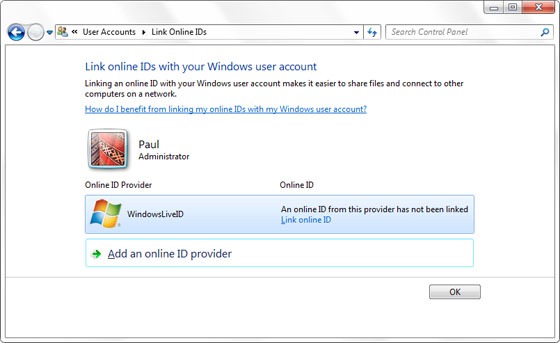
登陆后的样子。
现在,打开一个 Office 2010 组件(比如 Word),点击“文件”面板-“另存为”-“保存到网络驱动器”: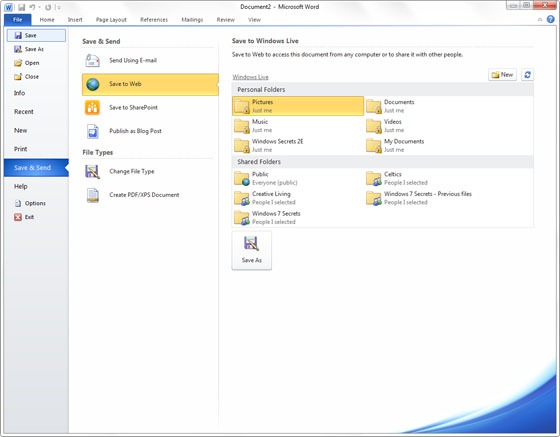
在弹出窗口中用Live ID登录后,找到目标位置点击“另存为”。
会出现一个标准的另存为窗口,在窗口的地址栏中复制形如下列的网址:
https://12345.docs.live.net/8940bd da44ff5ac8/Documents
接着打开“计算机”/“我的电脑”,点击菜单栏“工具”-“映射网络驱动器”(或者工具栏的“映射网络驱动器”),设置一个盘符,在网络位置处粘贴刚才复制的那一串网址,确定即可。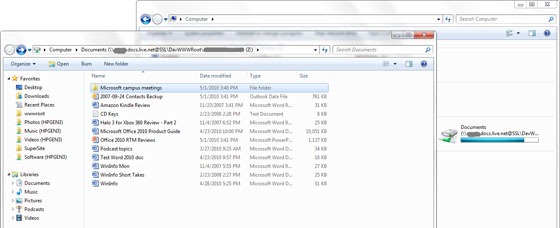
这样就大功告成了。
顺便一提,删除它的方式是右键点击盘符,选择“断开”。
3、没有装Office又不想用第三方软件的傲娇人士专用
首先按照上文所述链接Windows Live ID。
紧接着下载SkyDrive Simple Viewer for WebDAV 。解压后直接运行SkyDriveSimpleViewer.exe,同样是输入Live ID登录。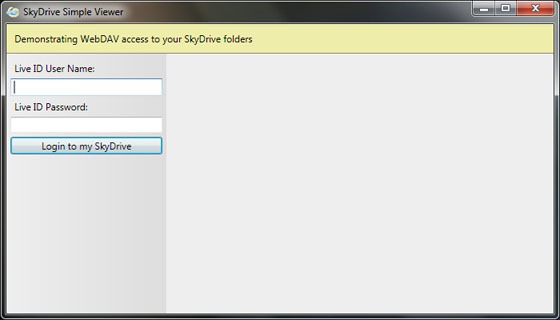
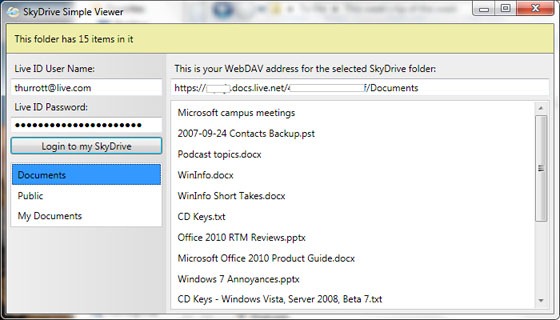
登陆后右侧就出现了如上文所述那样的网址。将网址按照上文所述方法映射成网络驱动器即可。 在映射过程中,有可能要求你再次输入Live ID,可以选择“记住密码”。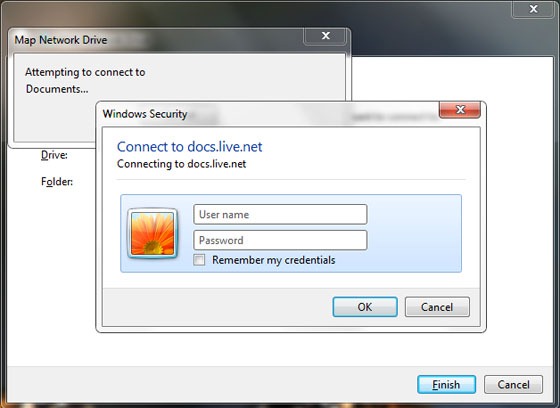
Linux下的SSH Tunnel软件
用惯了Windows,也经常在Windows下面用SSH跨栏。以前常用的是MyEnTunnel,后来改用Tunnelier,感觉速度要快不少。最近又常用Ubuntu看网页,所以跨栏也是避免不了的。由于Linux本身就有ssh命令,所以不用借助任何软件,就可以产生本地的SSH加密隧道。用如下的shell命令即可:
ssh account@host -N -D 127.0.0.1:1080
如上面的例子,通过使用简单的ssh命令,即可产生本地的代理隧道,这样,配合Firefox+AutoProxy,就可以跨栏了,以前俺的文章也有介绍,呵呵。可以把上面的命令保存为一个Shell脚本,每次执行以下,输入ssh密码即可。 不过,今天要给大家介绍一款Linux下,GUI的SSH Tunnel软件,这就是: SSH Tunnel Manager 。 它是一款运行于Gnome上的用于产生SSH加密隧道代理的软件,拥有GUI的界面,而且是开源的。 Ubuntu下面安装方式也比较简单,不需要自己去下载,直接通过apt就可以安装:
sudo apt-get install gstm
安装好后,可以在Application->Internet菜单下面找到:gSTM,即可启动。 软件的界面也比较简洁,设置也比较简单,如下图:
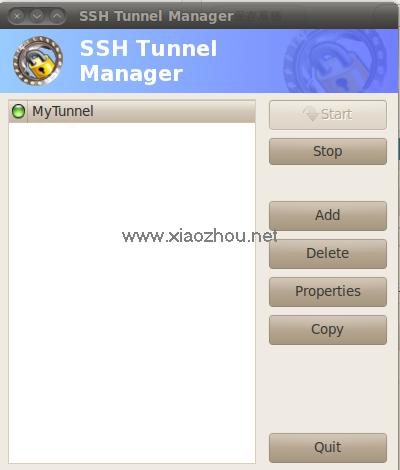
设置的界面也很简单,输入帐号,以及SSH代理的本地端口即可。记得把转发类型设置为Dynamic。

做好简单的设置,点击Start按钮,你就可以自由的跨栏了……
WordPress插件介绍:WP-CodeBox
又是一大把腾讯微博邀请(2010.05.22更新)
最近腾讯不知道咋的,每天都疯狂的放出N多邀请,看来腾讯微博的邀请,已经没有当初那样抢手了,呵呵。最近连续获得10多20个邀请,给了一部分出去,还剩下9个。有需要的同学拿去吧。如果你用了下列的邀请,请留个言,注明一下你用了哪一个,方便后来的同学。谢谢!
2010.05.22 新增5个种子 http://t.qq.com/invite/e78a5b304a02d1d7ac03 http://t.qq.com/invite/66a49ed460df8bf664e9 http://t.qq.com/invite/56a5a9c7e0542325e747 http://t.qq.com/invite/73776401544c1074dc23 http://t.qq.com/invite/16fc27d558dc8da2cc6f
Ubuntu 10.04 更新源收集
网上收集来的Ubuntu 10.04更新源,感觉网易的速度还不错,其他几个都是国内的,大家可以试试。
使用方法: 1.sudo gedit /etc/apt/sources.list 编辑你的源列表,将原来的内容全部删除,添加下面列表中最适合你的源 (注意不要全部添加),选择一个最合适你的即可,复制到你的列表中,然后保存列表。 2.sudo apt-get update 更新源列表信息 可以在运行“sudo apt-get update ”时查看一下错误信息,把不能连接的源删除再重新运行“sudo apt-get update ”。 3.sudo apt-get upgrade 升 级 或者用ubuntu自带的更新管理器升级 也可 Ubuntu 10.04源列表:
台湾 deb http://tw.archive.ubuntu.com/ubuntu/ lucid main universe restricted multiverse deb-src http://tw.archive.ubuntu.com/ubuntu/ lucid main universe restricted multiverse deb http://tw.archive.ubuntu.com/ubuntu/ lucid-security universe main multiverse restricted deb-src http://tw.archive.ubuntu.com/ubuntu/ lucid-security universe main multiverse restricted deb http://tw.archive.ubuntu.com/ubuntu/ lucid-updates universe main multiverse restricted deb-src http://tw.archive.ubuntu.com/ubuntu/ lucid-updates universe main multiverse restricted
SRT Sources deb http://ubuntu.srt.cn/ubuntu/ lucid main restricted universe multiverse deb http://ubuntu.srt.cn/ubuntu/ lucid-security main restricted universe multiverse deb http://ubuntu.srt.cn/ubuntu/ lucid-updates main restricted universe multiverse deb http://ubuntu.srt.cn/ubuntu/ lucid-proposed main restricted universe multiverse deb http://ubuntu.srt.cn/ubuntu/ lucid-backports main restricted universe multiverse deb-src http://ubuntu.srt.cn/ubuntu/ lucid main restricted universe multiverse deb-src http://ubuntu.srt.cn/ubuntu/ lucid-security main restricted universe multiverse deb-src http://ubuntu.srt.cn/ubuntu/ lucid-updates main restricted universe multiverse deb-src http://ubuntu.srt.cn/ubuntu/ lucid-proposed main restricted universe multiverse deb-src http://ubuntu.srt.cn/ubuntu/ lucid-backports main restricted universe multiverse
网易(速度很快) deb http://mirrors.163.com/ubuntu/ lucid main universe restricted multiverse deb-src http://mirrors.163.com/ubuntu/ lucid main universe restricted multiverse deb http://mirrors.163.com/ubuntu/ lucid-security universe main multiverse restricted deb-src http://mirrors.163.com/ubuntu/ lucid-security universe main multiverse restricted deb http://mirrors.163.com/ubuntu/ lucid-updates universe main multiverse restricted deb http://mirrors.163.com/ubuntu/ lucid-proposed universe main multiverse restricted deb-src http://mirrors.163.com/ubuntu/ lucid-proposed universe main multiverse restricted deb http://mirrors.163.com/ubuntu/ lucid-backports universe main multiverse restricted deb-src http://mirrors.163.com/ubuntu/ lucid-backports universe main multiverse restricted deb-src http://mirrors.163.com/ubuntu/ lucid-updates universe main multiverse restricted
ubuntu官方上海源,提供 Kernel,Hiweed,ubuntu deb http://mirror.rootguide.org/ubuntu/ lucid main universe restricted multiverse deb-src http://mirror.rootguide.org/ubuntu/ lucid main universe restricted multiverse deb http://mirror.rootguide.org/ubuntu/ lucid-security universe main multiverse restricted deb-src http://mirror.rootguide.org/ubuntu/ lucid-security universe main multiverse restricted deb http://mirror.rootguide.org/ubuntu/ lucid-updates universe main multiverse restricted deb http://mirror.rootguide.org/ubuntu/ lucid-proposed universe main multiverse restricted deb-src http://mirror.rootguide.org/ubuntu/ lucid-proposed universe main multiverse restricted deb http://mirror.rootguide.org/ubuntu/ lucid-backports universe main multiverse restricted deb-src http://mirror.rootguide.org/ubuntu/ lucid-backports universe main multiverse restricted deb-src http://mirror.rootguide.org/ubuntu/ lucid-updates universe main multiverse restricted
搜狐源: deb http://mirrors.shlug.org/ubuntu/ lucid main universe restricted multiverse deb-src http://mirrors.shlug.org/ubuntu/ lucid main universe restricted multiverse deb http://mirrors.shlug.org/ubuntu/ lucid-security universe main multiverse restricted deb-src http://mirrors.shlug.org/ubuntu/ lucid-security universe main multiverse restricted deb http://mirrors.shlug.org/ubuntu/ lucid-updates universe main multiverse restricted deb http://mirrors.shlug.org/ubuntu/ lucid-proposed universe main multiverse restricted deb-src http://mirrors.shlug.org/ubuntu/ lucid-proposed universe main multiverse restricted deb http://mirrors.shlug.org/ubuntu/ lucid-backports universe main multiverse restricted deb-src http://mirrors.shlug.org/ubuntu/ lucid-backports universe main multiverse restricted deb-src http://mirrors.shlug.org/ubuntu/ lucid-updates universe main multiverse restricted
骨头源,骨头源是 bones7456架设的一个Ubuntu源 ,提供ubuntu,deepin deb http://ubuntu.srt.cn/ubuntu/ lucid main universe restricted multiverse deb-src http://ubuntu.srt.cn/ubuntu/ lucid main universe restricted multiverse deb http://ubuntu.srt.cn/ubuntu/ lucid-security universe main multiverse restricted deb-src http://ubuntu.srt.cn/ubuntu/ lucid-security universe main multiverse restricted deb http://ubuntu.srt.cn/ubuntu/ lucid-updates universe main multiverse restricted deb http://ubuntu.srt.cn/ubuntu/ lucid-proposed universe main multiverse restricted deb-src http://ubuntu.srt.cn/ubuntu/ lucid-proposed universe main multiverse restricted deb http://ubuntu.srt.cn/ubuntu/ lucid-backports universe main multiverse restricted deb-src http://ubuntu.srt.cn/ubuntu/ lucid-backports universe main multiverse restricted deb-src http://ubuntu.srt.cn/ubuntu/ lucid-updates universe main multiverse restricted
lupaworld源: deb http://mirror.lupaworld.com/ubuntu/ lucid main universe restricted multiverse deb-src http://mirror.lupaworld.com/ubuntu/ lucid main universe restricted multiverse
deb http://mirror.lupaworld.com/ubuntu/ lucid-security universe main multiverse restricted deb-src http://mirror.lupaworld.com/ubuntu/ lucid-security universe main multiverse restricted deb http://mirror.lupaworld.com/ubuntu/ lucid-updates universe main multiverse restricted deb http://mirror.lupaworld.com/ubuntu/ lucid-proposed universe main multiverse restricted deb-src http://mirror.lupaworld.com/ubuntu/ lucid-proposed universe main multiverse restricted deb http://mirror.lupaworld.com/ubuntu/ lucid-backports universe main multiverse restricted deb-src http://mirror.lupaworld.com/ubuntu/ lucid-backports universe main multiverse restricted deb-src http://mirror.lupaworld.com/ubuntu/ lucid-updates universe main multiverse restricted
rootguide 源,ubuntu官方上海源,提供 Kernel,Hiweed,ubuntu deb http://mirror.rootguide.org/ubuntu/ lucid main universe restricted multiverse deb-src http://mirror.rootguide.org/ubuntu/ lucid main universe restricted multiverse deb http://mirror.rootguide.org/ubuntu/ lucid-security universe main multiverse restricted deb-src http://mirror.rootguide.org/ubuntu/ lucid-security universe main multiverse restricted deb http://mirror.rootguide.org/ubuntu/ lucid-updates universe main multiverse restricted deb http://mirror.rootguide.org/ubuntu/ lucid-proposed universe main multiverse restricted deb-src http://mirror.rootguide.org/ubuntu/ lucid-proposed universe main multiverse restricted deb http://mirror.rootguide.org/ubuntu/ lucid-backports universe main multiverse restricted deb-src http://mirror.rootguide.org/ubuntu/ lucid-backports universe main multiverse restricted deb-src http://mirror.rootguide.org/ubuntu/ lucid-updates universe main multiverse restricted
QQ概念版体验
从cnbeta上得知,QQ概念版向全体用户开放了。很早就听说这个版本,也算是腾讯在用户体验上的一次创新吧。由于采用了WPF开发,估计是和MS搞了合作。从启动安装程序开始,就可以感受到概念版和普通版本QQ的差异,看来界面上确实下了一些功夫。
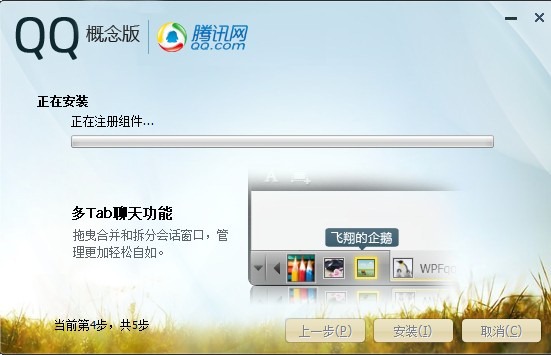 接下来是登陆界面,用了不规则窗体的形式
 比较有创意的是好友管理的部分,整个好友不是以列表的形式展现,而是一堆随意堆放在桌面上的卡片。实现这效果,是WPF的强项,呵呵。
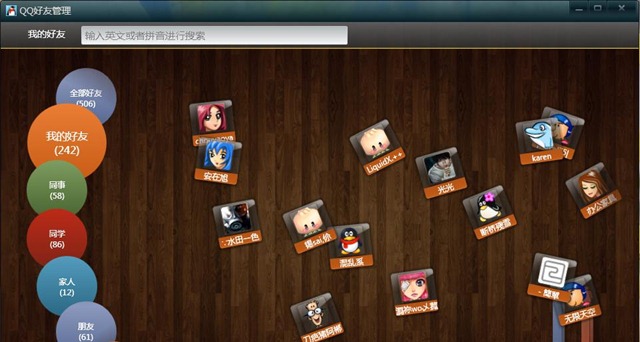 另外,是主界面,其中程序设置以及群标签、好友标签的切换,采用了3D滚动效果,这里没法展示了。程序设置界面的功能还不是很丰富,有待完善。另外,貌似没有实现原有的消息盒子的功能,没这东东其实很不方便。
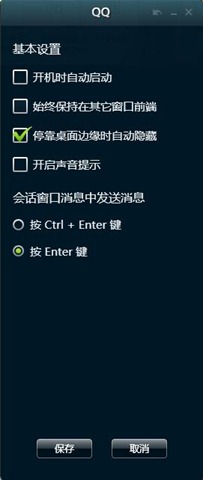 另外,听很多朋友说,用这概念版,机器会很卡。我机器上还没感觉出来,整个概念版进程,占用内存31MB左右。不过既然用了WPF,在追求华丽界面的前提下,牺牲性能那是肯定的了。 不过以后机器配置越来越高,运行类似概念QQ这样的程序,应该不在话下。
好吧,其实这是一篇文囧文……
Ubuntu 10.04 LTS 安装手记及体验
从Ubuntu的官网发布开始倒计时的时候,我就掰着手指,等着新版Ubuntu的最终发布。在临近发布的时候,还有爆料说Ubuntu发现重大bug,导致安装后引导程序会出现问题,不过这个BUG在最终发布的时候还是修复了。正式发布的第二天,俺就迫不及待的从官网拖了一个Ubuntu 10.04 64bit的Desktop版本,准备装在笔记本上,原因是笔记本是4G内存(嘿嘿……)。 继续按照老的套路,从U盘安装Ubuntu,这样可以不用刻光盘,避免浪费,且安装速度快,绿色,环保。整个安装过程很简洁,而且不到10分钟,就搞定了,这速度,比起安装Windows,实在有点出乎意料。而且比起自家大哥Ubuntu 9系列还要快,因为Ubuntu 9在安装时还要在线下载一些东西,会耽误一定的时间。
安装完毕,第一次进入Ubuntu 10,给人比较耳目一新的感觉,特比是菜单栏上多出的一个聊天帐号设置,包括众多兼容的实时聊天软件,这也是Ubuntu 10主打的一特色:加强的社区交互功能。另外值得一提的是Ubuntu One,Ubuntu的云集算服务功能,相当不错。目前Ubuntu对硬件的识别更加友好了,在ThinkPad的机器上,根本不用安装任何驱动,Ubuntu已经能自动识别包括:声卡/无线网卡/以太网卡/声音调整按钮/蓝牙/亮度调节 等等驱动,非常人性化。而且发现Ubuntu本身已经自带了非常流行的iBus输入法,只需要再在机器的语言支持中,装上中文和一些其他附带的东东,就可以方便的用iBus输入中文了,这又算是个亮点。
作为一款粉丝众多的Linux发行版本,Ubuntu在用户易用性和UI上花了不少的功夫,并且自带的一系列软件,足以满足用户一般的上网/图片处理/文字处理等需求,看来国内用户要逐步脱离Win的束缚,迁移到Linux的日子不远了……
本文纯属自己使用Ubuntu Linux的一些流水帐和感受,欢迎各位同学交流。
PS:本文发自 Ubuntu 10.04 LTS 64bit Desktop Edition ,小小纪念一下。