回想起去年写的《已完,待续》,竟然又一年了,时间总是过得出乎意料的快。对比了一下2017的blog数量,今年一共更新了23篇(包含此篇)日志,总算是从繁忙的工作中抽离出来,多更新了几篇。
Blog年底更新与优化
年底了,也抽空把Blog持续优化了一波,最近主要优化了三个地方,在此记录一下,备忘:
静态资源优化
优化和压缩静态资源,主要用到了一个hexo的第三方插件: hexo-all-minifier, 一个整合的静态资源压缩工具,能帮你把站点的js,CSS和图片都优化体积,让blog整体加载时间更快。使用和配置也相当方便:
1 | npm install hexo-all-minifier --save |
Hexo的自动构建与发布
Hexo简介
Hexo是一个基于Node.js的快速、简洁且高效的博客框架,自从2015年开始,我就把blog迁移到了Hexo,使用两年有余,发觉再也回不去Wordpress了。Hexo通过Markdown来记录每一篇blog日志,非常方便的通过Git来进行版本控制(__这对于程序员来说,是再爽不过的事情了__),而且能够构建出完全静态的blog页面,不用依赖于任何的数据库,以及动态的脚本语言,只需要一个简单的HTTP Server,比如用 Caddy Server 就能够host起来,非常的方便。
CN2的那些事-CN2线路与VPS服务商介绍
DGCHost美西双向CN2线路VPS入手评测
最近更新
2018.08.29
由于最近DGCHost出现的一些问题:
- 工单回复慢: 由于DGCHOST只有老板一人,后台开工单回复会非常慢甚至拖很久没有解决
- 线路常年不稳定: 香港线路常年绕日本NTT, 延迟甚至和自家美西一样高. 虽说被DDoS攻击无法避免, 但绕路延迟高这个事实切实存在
- AFF提现有问题:老板失踪玩消失,提现申请迟迟不处理,让人觉得信誉有严重问题
直至今日,DGC老板已经消失了快一个月,Telegram群众大量用户反馈未得到及时处理。
推荐购买稳定线路,还是移步《搬瓦工美西CN2线路VPS入手评测》
Blog搬家到阿里云新加坡
年底了,blog又搬了一次家。之前是买了阿里云国际版香港B区的年付,这一年刚好快到期了,使用起来整体感觉还不错。由于阿里云国际版香港是CN2线路,速度自然不用说,每个月1TB流量,也能满足需求。
Caddy Server初体验
Caddy Server是基于Go开发的Web服务软件。其实,早在大概一两年前,我就有关注到它,只是因为公司和个人的服务器,大多仍然使用Nginx,也不知道Caddy Server在生产环境中使用的用户群体到底规模如何,就一直没机会尝试。最近,在给公司的GitLab服务器开启HTTPS支持的时候,偶然想起了Caddy Server,于是乎,打算正式的体验一把。
BudgetVM美西双程CN2线路VPS评测
前言
提起BudgetVM,也许有些同学还有点陌生,不过对于VPS老玩家来说,并非如此。BudgetVM也算是成立10年犹豫的老牌服务商了,创建于2007年7月,隶属美国Enzu公司旗下,是其全资子品牌。BudgetVM的机房,主要是在美帝,分布在芝加哥,达拉斯,迈阿密,洛杉矶。BudgetVM主页上有各地机房介绍,带宽基本都是介入的10Gbps大水管。BudgetVM的主要业务包括:基于OpenVZ虚拟的Linux VPS、基于XEN虚拟的Linux和Windows VPS, 以及独立服务器业务。
搬瓦工VPS最新优惠码推荐
最后更新日期: 2018.08.09
搬瓦工(Bandwagong)是一家有口皆碑的VPS服务商,最近的CN2线路更是炙手可热。搬瓦工也提供优惠码,供购买时享受一定的折扣。下面是最近可用的搬瓦工优惠码:
BWH26FXH3HIQ (折扣幅度: 6.25%) 复制后可直接点击访问购买
BWH25AQH2CMQ (折扣幅度: 5.97%) 复制后可直接点击访问购买
IREALLYREADTHETERMS8 (折扣幅度: 5.5%) 复制后可直接点击访问购买
以购买最低配置的CN2 VPS为例,优惠如下:
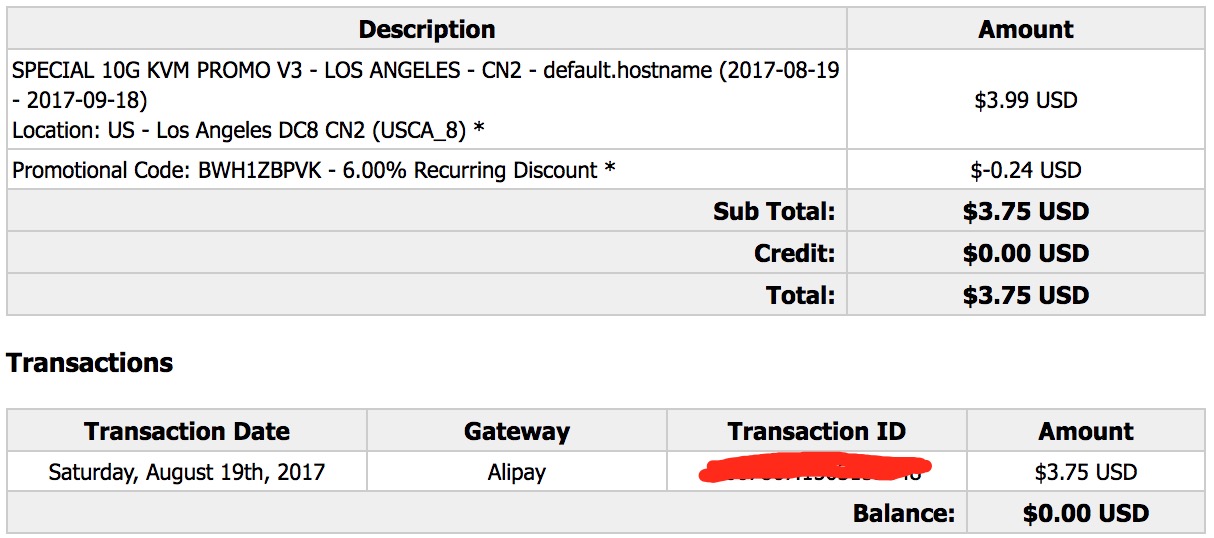
3.99刀,使用优惠码后,能3.75刀拿下。当然,购买季付,半年付和年付套餐,能享受更多优惠!
极简美学的重新定义—— DomiLamp体验与评测
DomiLamp是由Intellisn研发的第一款产品,最近该产品正在Kickstarter众筹上市,地址:https://www.kickstarter.com/projects/1012919637/domilamp-destined-to-be-extraordinary
DomiLamp是由Intellisn研发的第一款产品,最近该产品正在Kickstarter众筹上市。Intellisn是一家注册于美国伊利诺伊州的专注于智能家居产品研发的公司,其产品主要定位于家用级消费电子产品。在产品众筹上市之际,笔者有幸联系到了Intellisn国内的工程团队,并在第一时间拿到了DomiLamp这款产品。因此,作为也许是国内仅有的第一篇对DomiLamp的评测文章,本文将带你在第一时间,一同来体验这款融入极简设计思想的产品.
Dediserve维也纳双程CN2线路月付5欧VPS入手与评测
Go与Makefile实现跨平台交叉编译
最近业余时间写的一个项目ydict,中途发布了几个版本,由于这是一个Go写的命令行的工具,跨平台交叉编译后可以在主流的Mac OS, Linux, Windows上运行。如何让每次发布的时候,自动根据版本号,跨平台交叉编译和自动打包出不同平台的软件包呢?这下就轮到Makefile上场了……
之前也有分享过如何用Makefile配合实现自动版本号的功能:Go,Makefile与自动程序版本号的实现,这次我们需要修改一下Makefile,实现根据传入的版本号,批量交叉编译和打包。